键鼠自动化助手
Windows 平台 RPA 工具——录制、调度、OCR 识别、弹窗处理,一站式自动化解决方案
33 种动作类型,覆盖几乎所有桌面自动化场景
鼠标点击/拖动、键盘输入、OCR识别、文本等待、跳转控制、截图、密码输入等,覆盖完整自动化流程。
步骤级循环次数/间隔、变量表达式条件、OCR关键词条件,支持跳过/跳转/终止多种分支策略。
RapidOCR(主力)+ PaddleOCR(可选),自动回退。支持正则匹配、小区域自动放大,中文识别准确率高。
后台监控线程 OCR 指定区域,命中关键词后自动执行处理节点并回到原位置继续,防重复触发冷却。
支持标准 7 字段 Cron 表达式,快捷模板、高级语法(L/W/NwD/#N),精确等待下次触发,无需轮询。
AES 加密存储密码库,输入文本动作选中密码条目后自动粘贴并清空剪贴板,日志自动打码。
内置键鼠可视化:鼠标高亮、点击效果、按键显示、坐标、聚光灯、放大镜、浮动工具栏。菜单/托盘/热键/浮栏四处开关同步,状态持久化。
Windows / Fusion / 深色 / 浅色 / qdarkstyle 深浅色六套主题一键切换,支持极简与自定义两种布局模式,长时间使用不伤眼。
程序设置(config/)与使用数据(userdata/)分区存放、互不干扰;方案/节点/动作均为独立 JSON 文件,复制目录即可备份迁移。
所有动作均支持执行次数(loop_count)和后置等待设置
| 动作 | 类型 | 参数 | 说明 |
|---|---|---|---|
| 左键单击 / 双击 | 鼠标 | 区域坐标 | 点击单个坐标点,支持左/右键、单击/双击 |
| 移动鼠标 | 鼠标 | 起点 + 终点(可选) | 直接移动或先到达起点再平滑移到终点 |
| 拖动选择 | 鼠标 | 起点 + 终点 | 按住左键从起点拖到终点 |
| 输入文本 | 输入 | 坐标 + 文本 + 清空 + 密码 | 点击后粘贴文本,支持 {变量} 模板和加密密码 |
| OCR偏移点击输入 | 输入 | 区域 + 偏移 + 关键词 + 文本 | OCR识别关键词位置,按偏移点击后输入文本 |
| 按键 | 输入 | 键名 | 模拟按键:enter、ctrl+c、f5 等 |
| 等待 | 等待 | 秒数 | 固定等待,可被暂停/停止打断 |
| 等待文本 | 等待 | 区域 + 关键词 + 超时 | 轮询 OCR 直到出现关键词或超时 |
| OCR识别 | OCR | 区域 + 关键词 + 匹配模式 | 单次识别,命中/未命中可分别跳转 |
| 截图 | 系统 | 区域 | 保存截图到桌面 |
| 打开文件 | 系统 | 路径 | 调用 os.startfile 打开文件或启动程序 |
| 窗口最大化 | 系统 | — | 激活前台窗口并最大化 |
| 跳转 | 流程 | 目标 #N | 跳到节点内第 N 个动作(向后跳=循环) |
| 设置变量 | 流程 | 名称 + 值 | 创建 {变量.名称},支持模板和类型推断 |
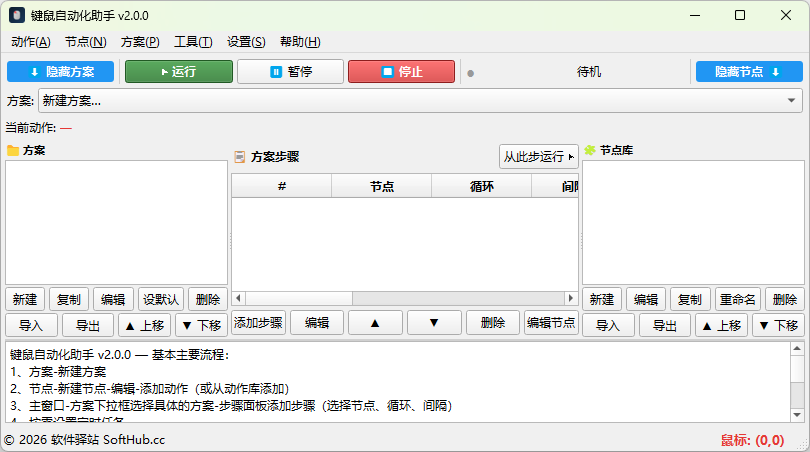
直观了解程序各功能模块
方案列表、步骤编辑、节点库、日志区一体化布局
坐标追踪、匹配模式、执行次数、后置等待等参数配置
变量表达式、OCR 区域识别、条件不满足时的跳转/终止策略
Cron 表达式编辑、快捷模板、触发时间预览
5 步完成你的第一个自动化方案
菜单「方案 → 新建方案」,输入名称保存
左侧「节点库」→「新建」,添加点击、输入等动作
右侧「方案步骤」→「添加步骤」,选择刚创建的节点
设置循环次数、间隔、执行条件、出错策略等
点击「▶ 运行」或按 Ctrl+Shift+s 启动自动化